前提条件
- Chromeデバイスは、初回電源投入からの設定を前提として記載しています。
※既にデバイスが登録されている等、何等かの設定済みデバイスについては「Chromeデバイスの消去、デプロビジョニング」を参考とし、Chromeデバイスの初期化を行ってからデバイスの登録作業を実施してください。 - Chrome サービス ライセンス契約が適用されるサービスであること(Chrome Enterprise Upgrade、Chrome Education Upgrade 等)
※Chromeデバイスの再紐付けや別端末への紐付けを行う場合は購入するライセンスに注意してください - Google Workspace とEVECLOUDのSAML SSO 設定が完了していること
- EVECLOUDユーザーの認証要素等の登録が完了していること
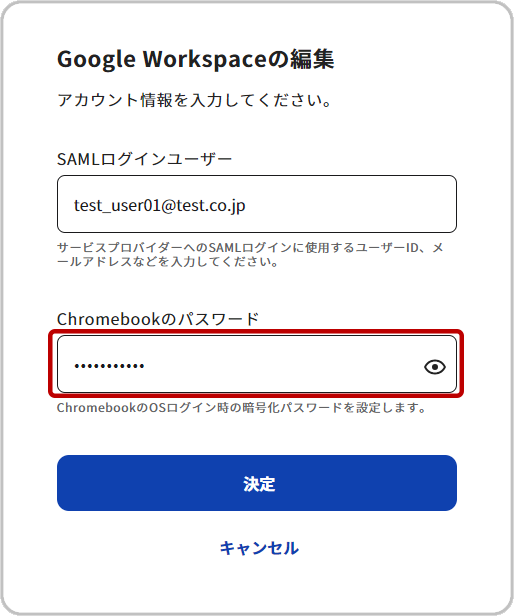
- EVECLOUDユーザーのSAMLログイン設定で「Chromebookのパスワード」の登録が完了していること
[注意事項]ChromeBookでは、EVECLOUDを利用したロック解除ができません。
[補足事項]Chromeデバイスが以下の状態にある場合も、デバイスの消去 または、デプロビジョニングを行う必要があります。詳細は「Chromeデバイスの消去、デプロビジョニング」を参照してください。
- Chromeデバイスを紛失したか、盗難にあった場合
- 別のChromeデバイスや同じモデルに置き換える場合
- デバイスの利用停止、廃棄を行う場合
※これより下記の各画面は、Chromeデバイスの種類または、OSのバージョンにより、この通りではない場合があります。
ChromeデバイスのOSログインに関するデバイスポリシー設定
次回からのChromeデバイスへのログインがスムーズに行えるようログインに関する設定を行う必要があります。設定項目は以下の通りです。
| 設定項目 | 内容 |
|---|---|
| SAMLによるChromeデバイス OSログインの有効化 [ 必須 ] | ChromeデバイスのOSログインにEVECLOUDの認証を使用するための設定です。 |
| OSログイン時にメールアドレスの入力を省略する | SAMLによるChromeデバイスのOSログイン時にメールアドレスの入力を省略するための設定です。設定を行ってもメールアドレスの入力を要求される場合は、1度メールアドレスを入力してログインすると次回から省略されるようになります。 |
| OSログイン後の「以前のパスワードを入力する」ダイアログ表示を抑制する | SAMLによるChromeデバイスのOSログインを行った後に表示される「以前のパスワードを入力する」ダイアログの表示を抑制するための設定です。 |
| OSログイン時のカメラ(顔認証)を有効化する (EVECLOUDとの連携が必要) | ChromeデバイスのOSログイン時にカメラ(顔認証)を使用するための設定です。EVECLOUDとChromeデバイスを連携して使用する場合にこの機能を利用できます。 |
| OSログイン時の日本語キーボードを指定する | ChromeデバイスのOSログイン時に日本語キーボードを使用するための設定です。 |
- ブラウザを起動し、Google Admin console (https://admin.google.com/) にアクセスします。
Google Workspace の管理権限のあるアカウントでログインします。 - SAMLによるChromeデバイス OSログインの有効化を設定していきます。
「デバイス」ページの左カラムメニューから「Chrome」を開き、「設定」>「ユーザーとブラウザ」を選択し、「ユーザーとブラウザの設定」ページの「シングルサインオン」項目を選択します。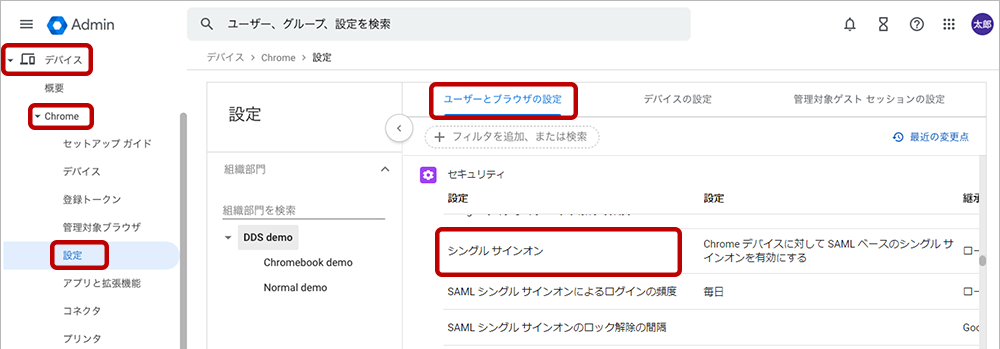
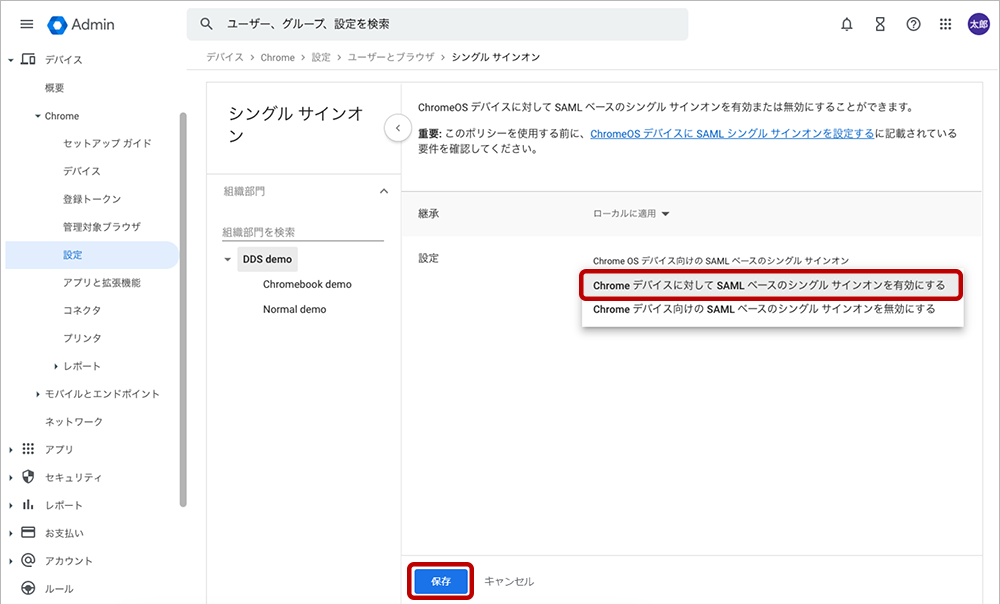
- 「シングルサインオン」設定ページにある「Chrome デバイスに対して SAML ベースのシングル サインオンを有効にする」を選択し、「保存」をクリックします。
- 引き続き「デバイスの設定」を行います。「ユーザーとブラウザの設定」ページの上部にある「デバイスの設定」ボタンを選択し、「デバイスの設定」ページへ移動します。
「デバイスの設定」ページでは、以下の4つの項目を設定していきます。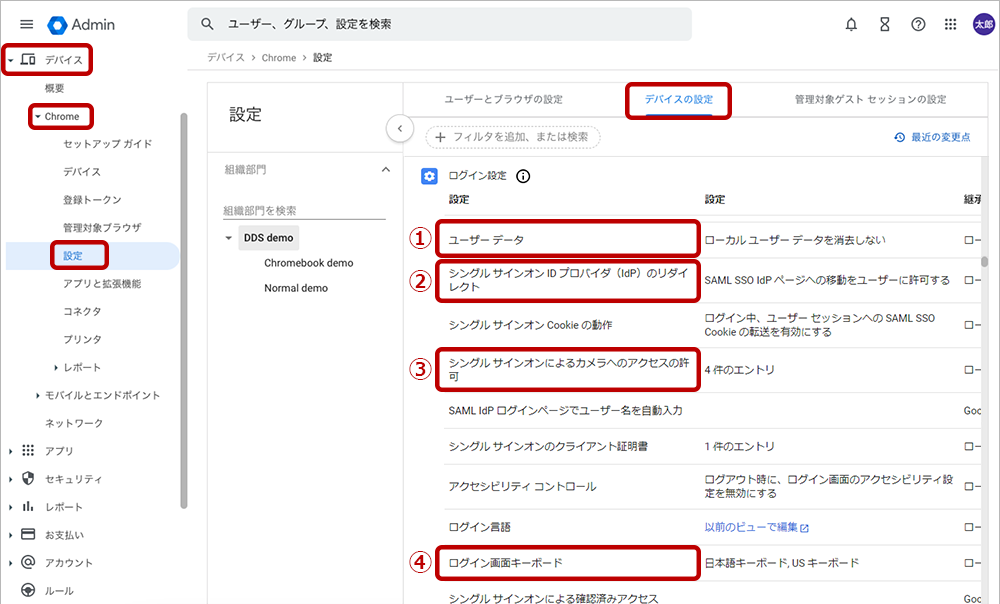
- SAMLによるChromeデバイス OSログイン後の「以前のパスワードを入力する」ダイアログの表示を抑制する設定をしていきます。
「デバイスの設定」>「ユーザーデータ」設定ページを開き、設定項目の「すべてのローカルユーザー データを消去」を選択し、「保存」をクリックします。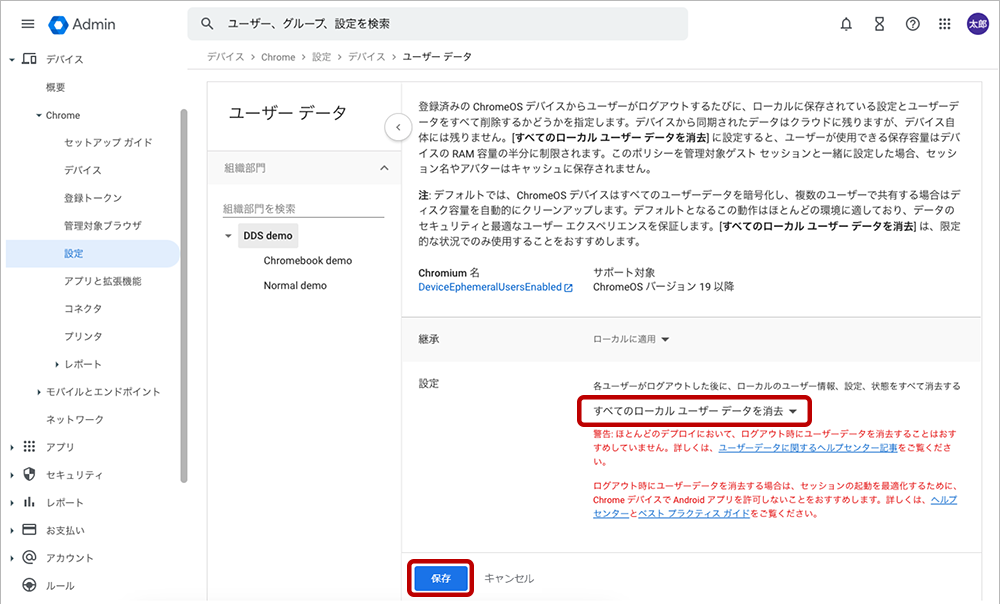
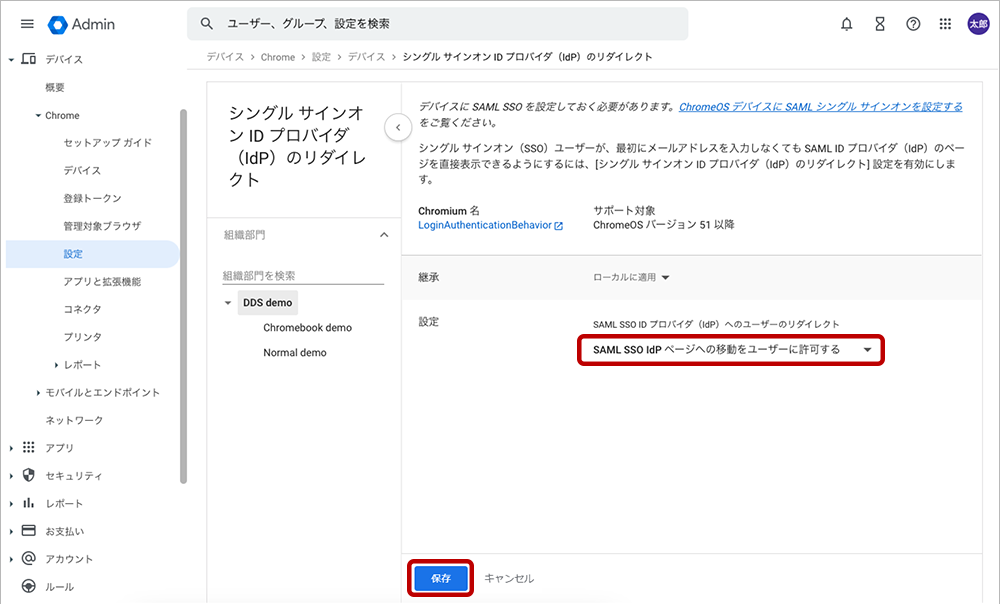
- SAMLによるChromeデバイス OSログイン時にメールアドレスの入力を省略する設定をしていきます。「デバイスの設定」>「シングル サインオン ID プロバイダ(IdP)のリダイレクト」設定ページを開き、設定項目の「SAML SSO IdPページへの移動をユーザーに許可する」を選択し、「保存」をクリックします。
- Chromeデバイス OSログイン時のカメラ(顔認証)を有効化する設定をしていきます。
「デバイスの設定」>「シングルサインオンによるカメラへのアクセスの許可」設定ページを開き、設定項目の「カメラへのシングルサインオン アクセスが可能な URL」欄にhttps://saml.dds.click/とhttps://saml.dds-evecloud.com/を入力し、「保存」をクリックします。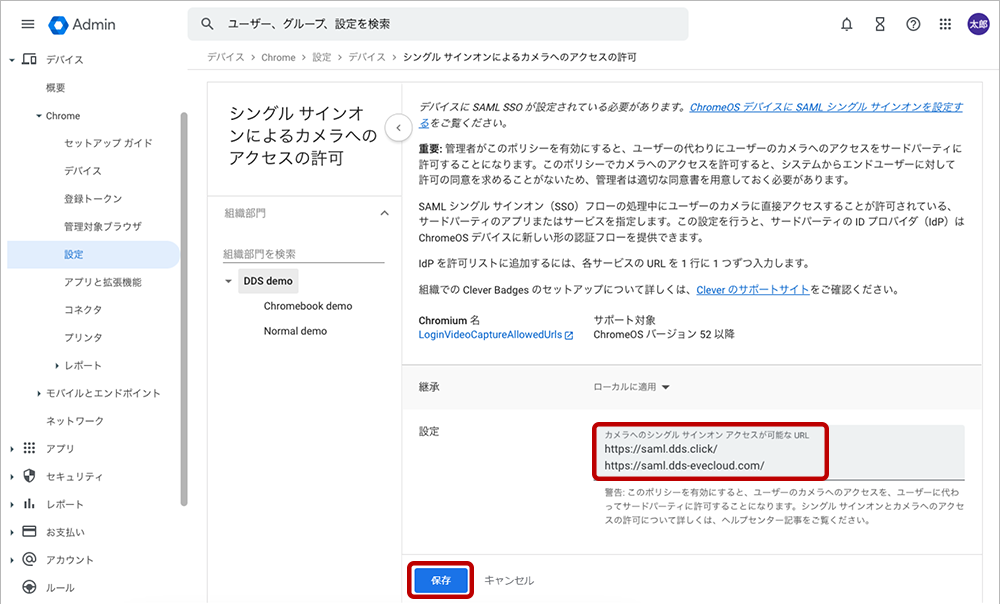
- Chromeデバイス OSログイン時の日本語キーボードを指定する設定をしていきます。
「デバイスの設定」>「ログイン画面のキーボード」設定ページを開き、設定項目の「ログイン画面で使用するキーボードの順序リストを作成」に表示されるリスト内の「日本語キーボード」を選択し、「保存」をクリックします。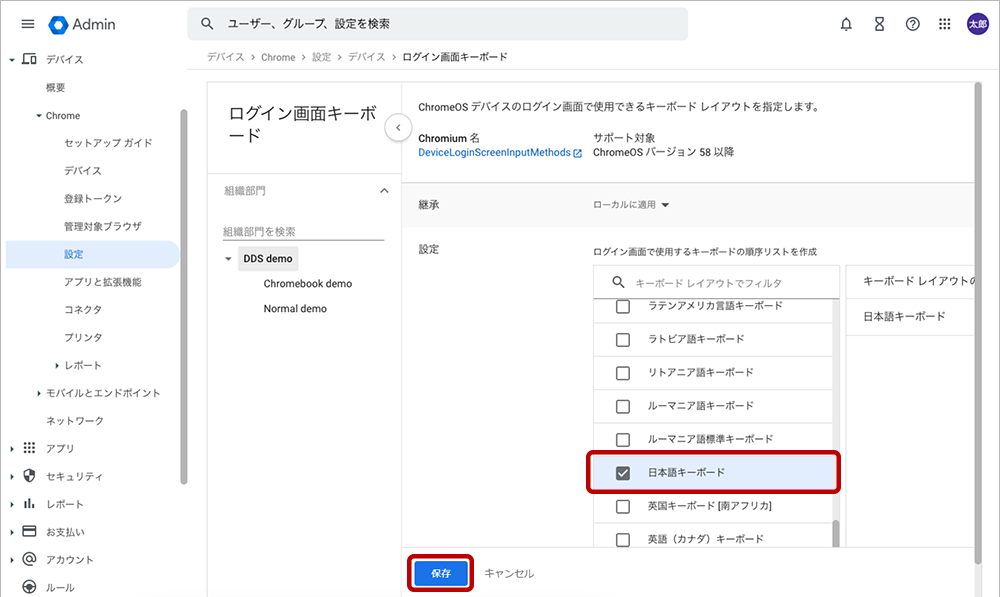
Chromeデバイスの登録
Google Admin console上で設定したデバイスポリシーを適用するために、手動でChromeデバイスの登録を行います。
- Chromeデバイスの電源をオンにして起動させます。
- 左側にある「言語」ボタンから言語を変更することができます。
変更が不要な場合は「始める」をクリックしてネットワーク接続へ進みます。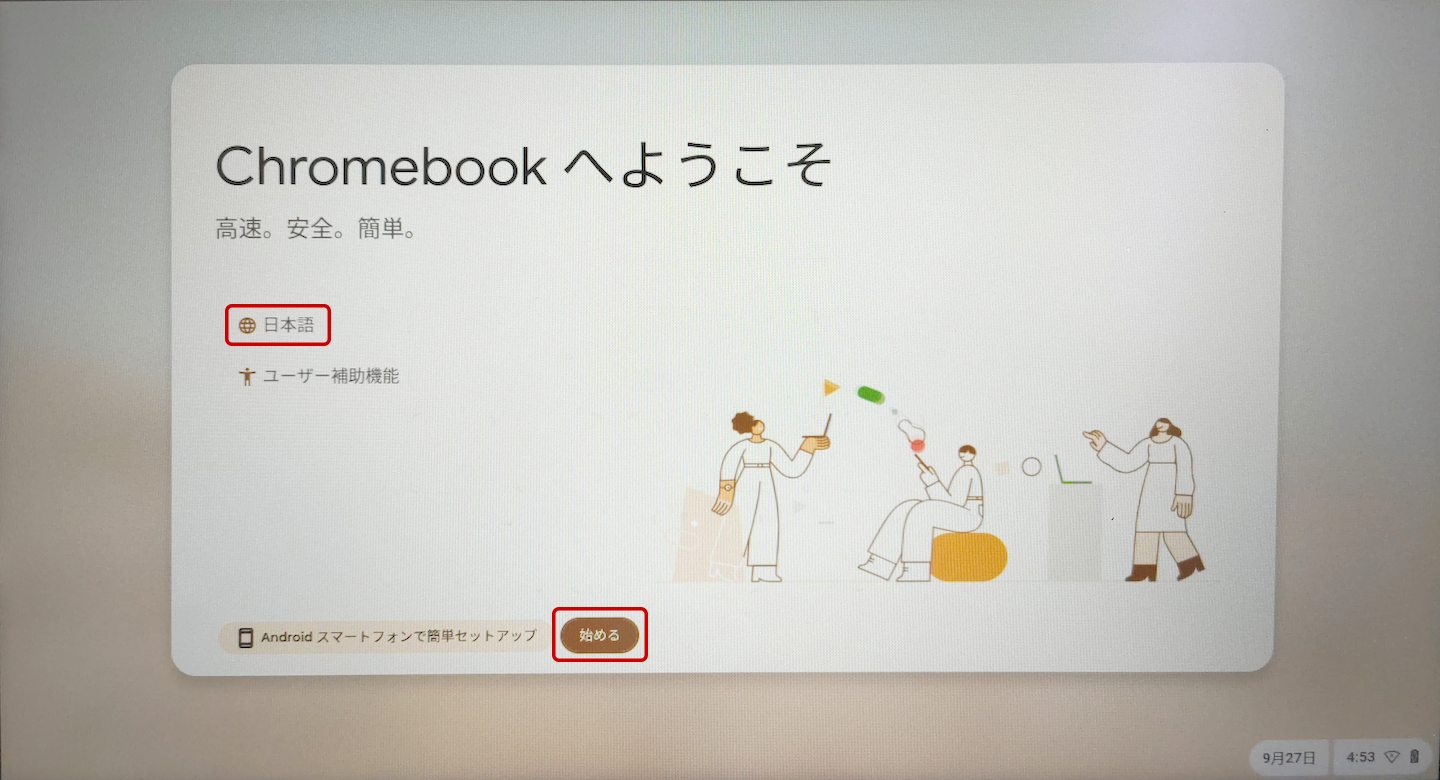
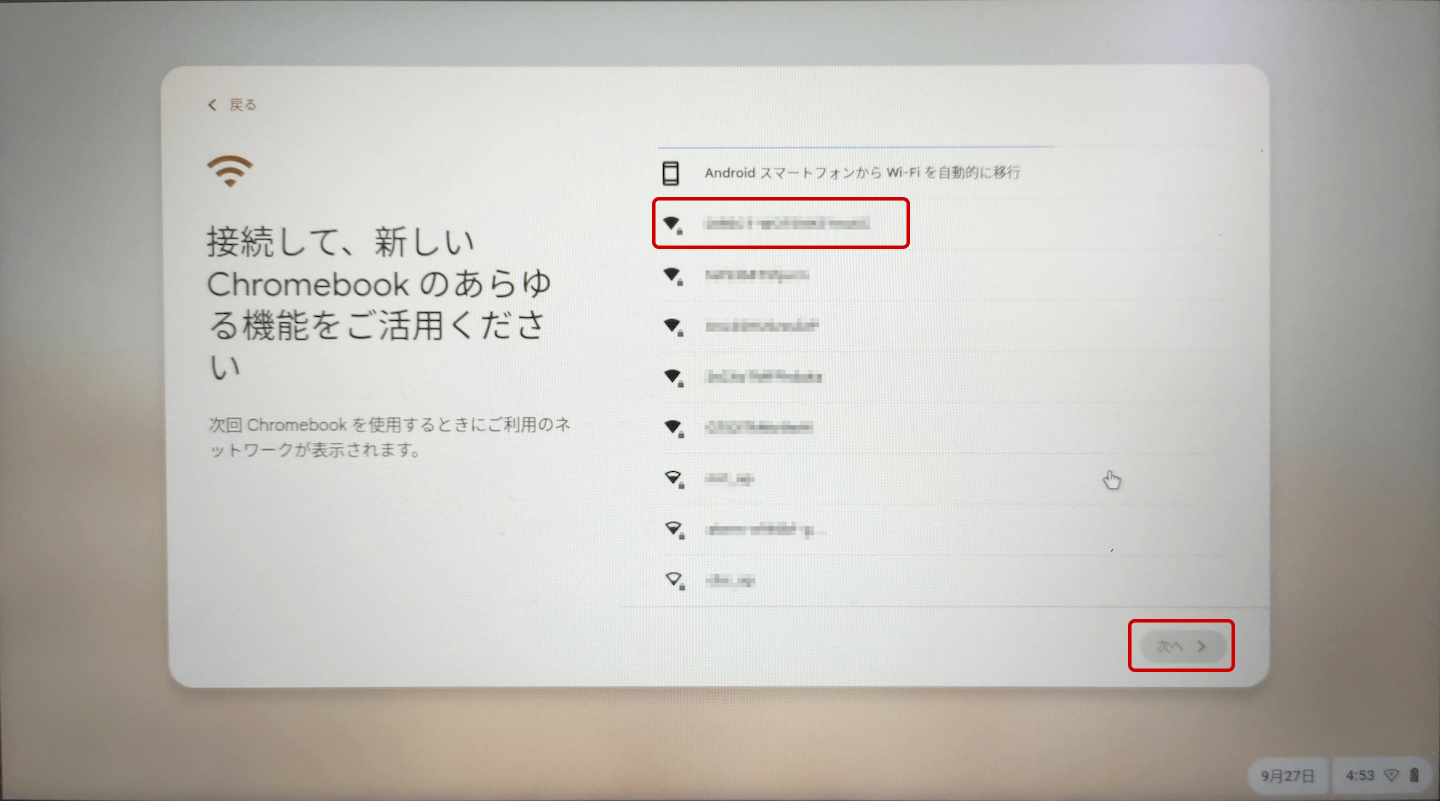
- ネットワークの設定を行います。接続するネットワークを選択します。
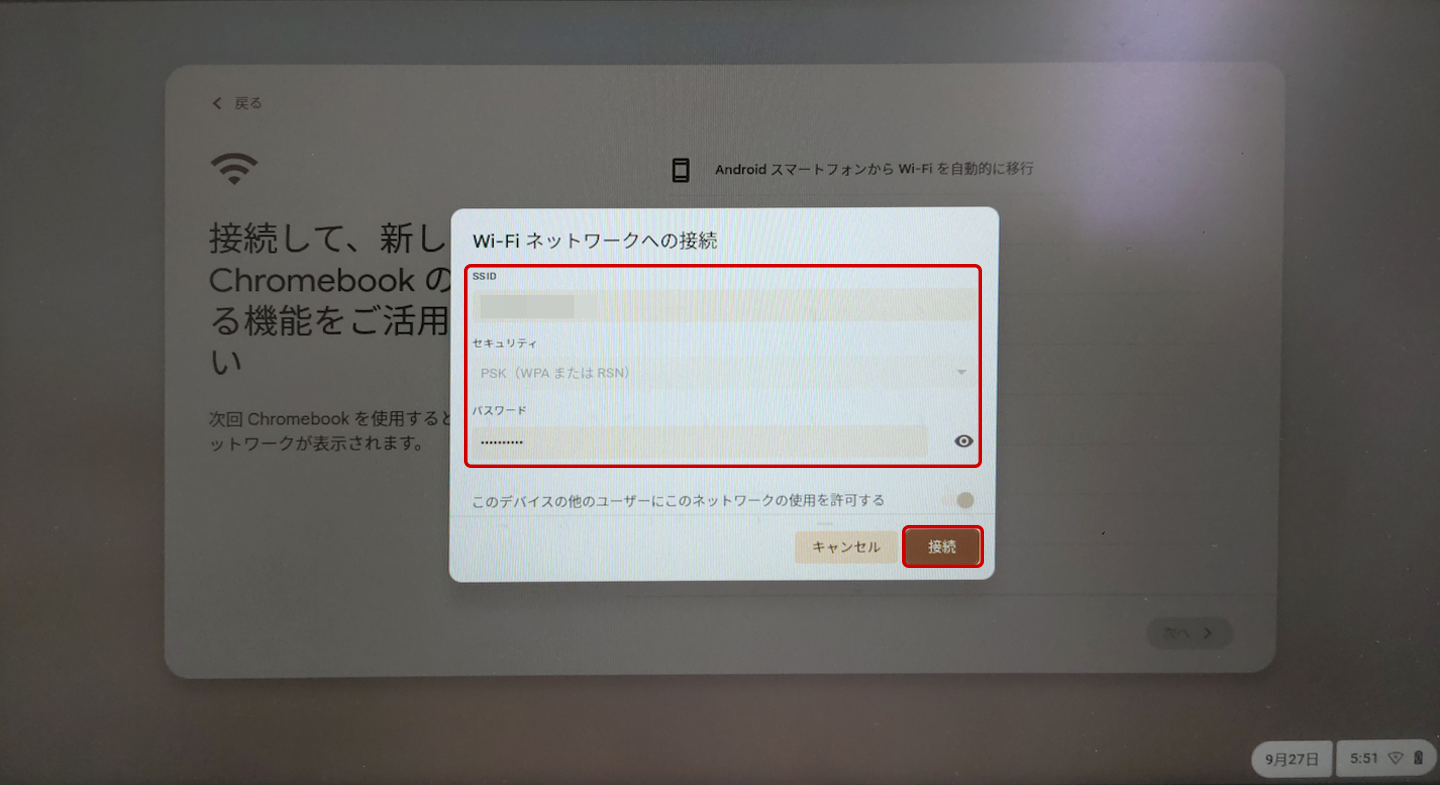
- パスワードなどの必要事項を入力し、「接続」をクリックします。
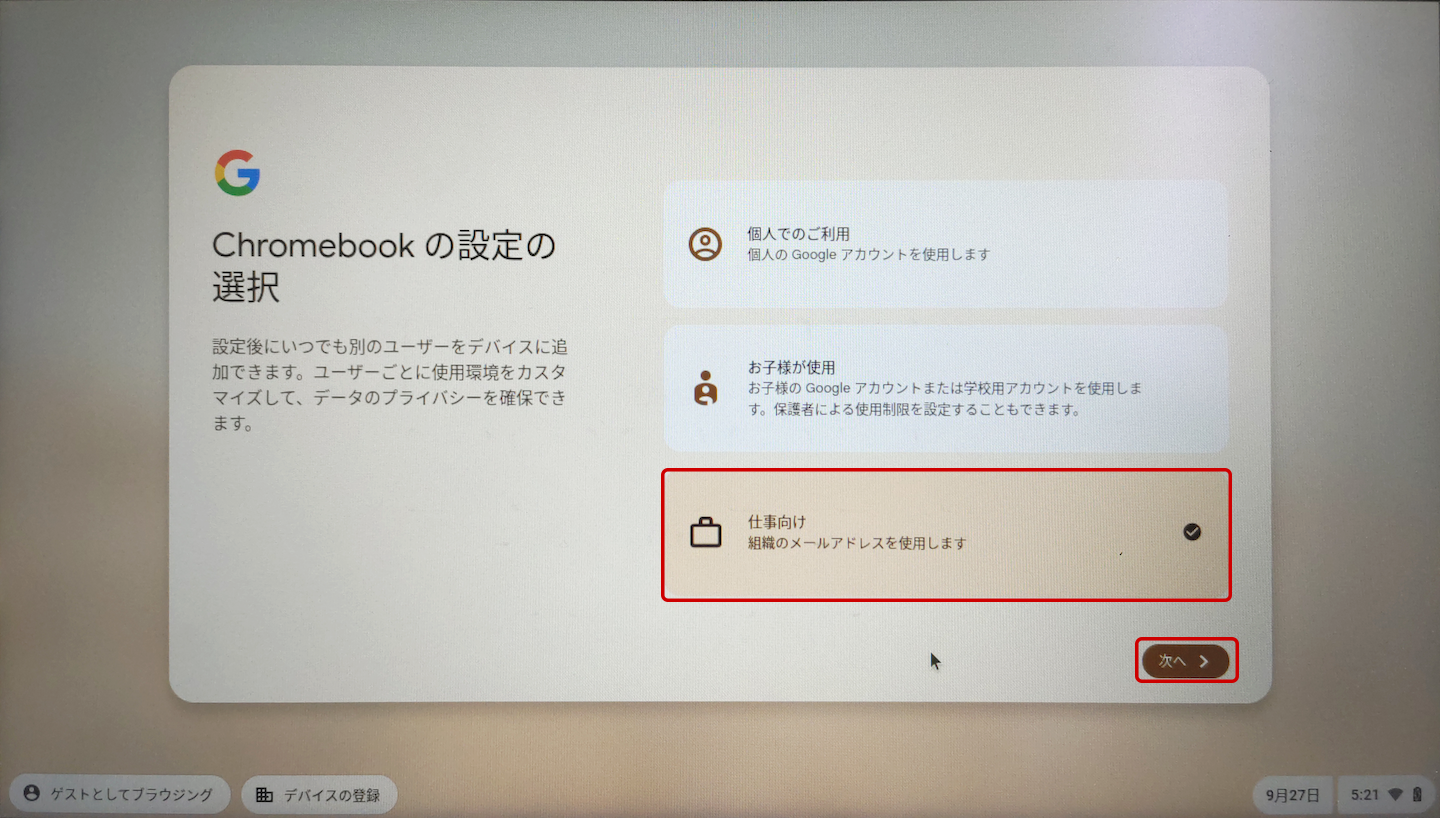
- 「Chromebookの設定の選択」画面にて「仕事向け」を選択し、「次へ」をクリックします。
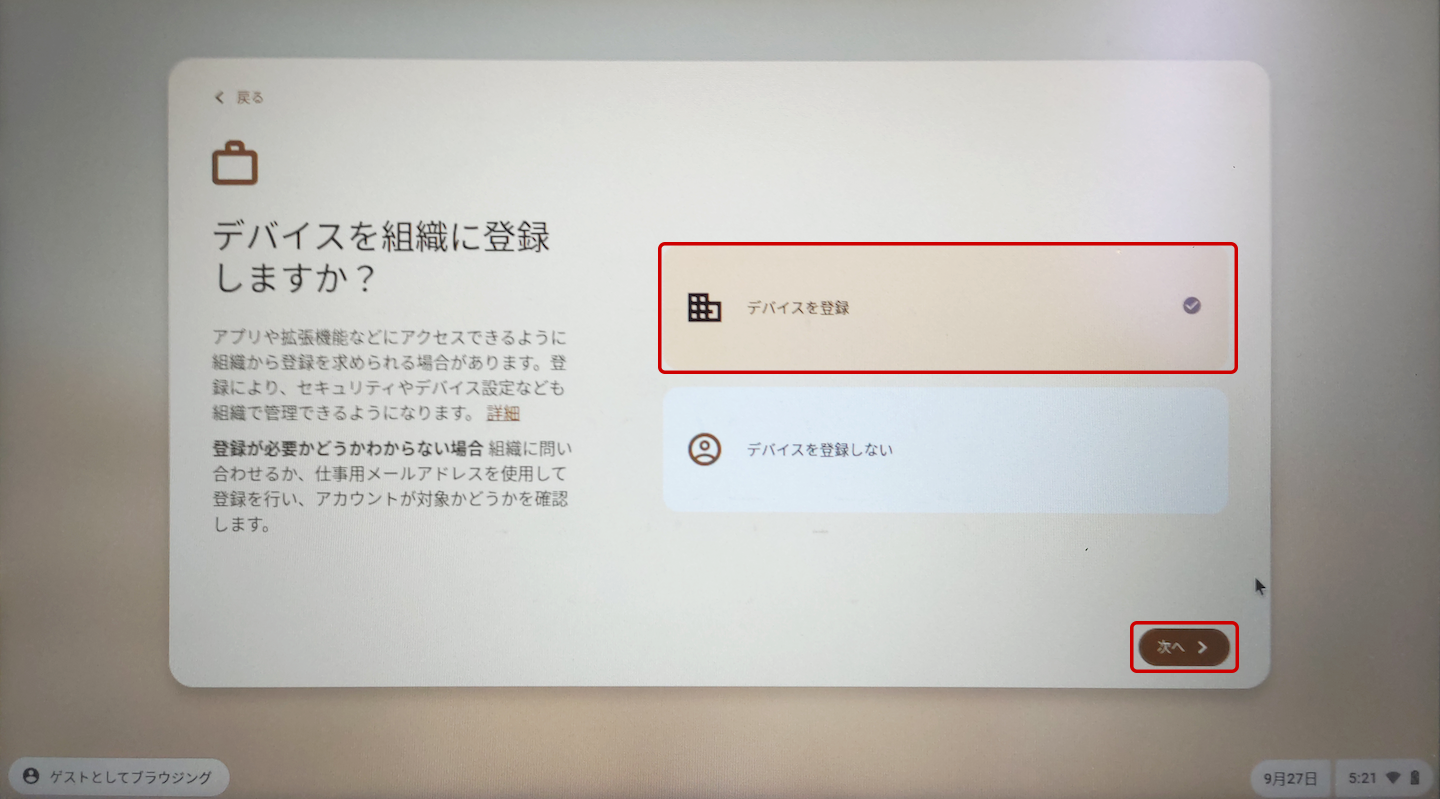
- デバイスを組織に登録します。「デバイスを登録」を選択し、「次へ」をクリックします。
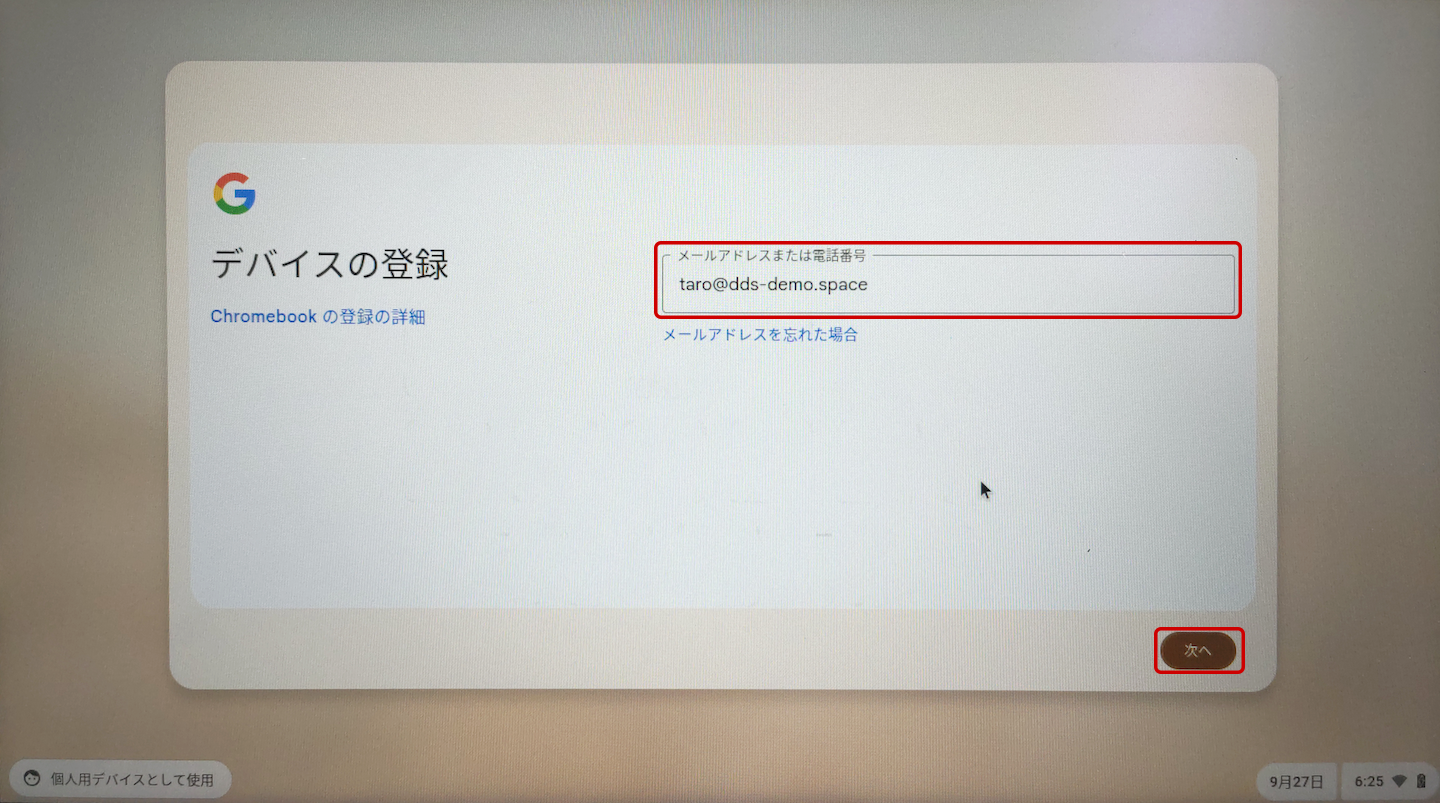
- Chrome OSのログインユーザーのメールアドレスを入力し、「次へ」をクリックします。
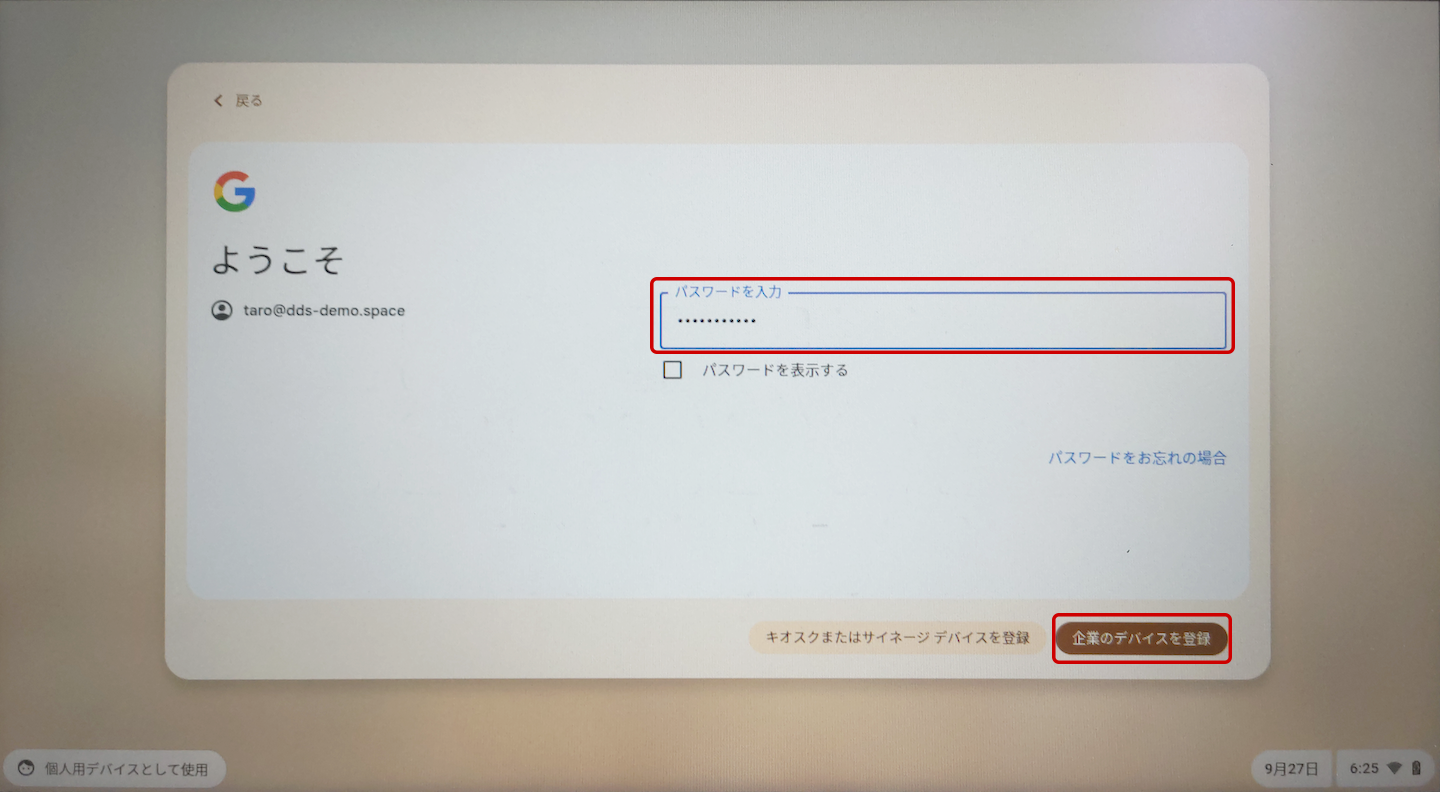
- パスワードを入力し、「企業のデバイスを登録」をクリックします。
- デバイスが正常に登録されたことを示す確認メッセージが表示されたら、「完了」をクリックします。
- Chrome OSへのログインが完了しました。
ここまでの登録手順を実施することで、ChromeデバイスへのログインにEVECLOUDの多要素認証が利用できるようになります。
ChromeデバイスでのEVECLOUDを利用したOSログイン
- Chromeデバイスの電源を入れます。
(「Chromebookにログインしてください」と表示された場合は をクリックします)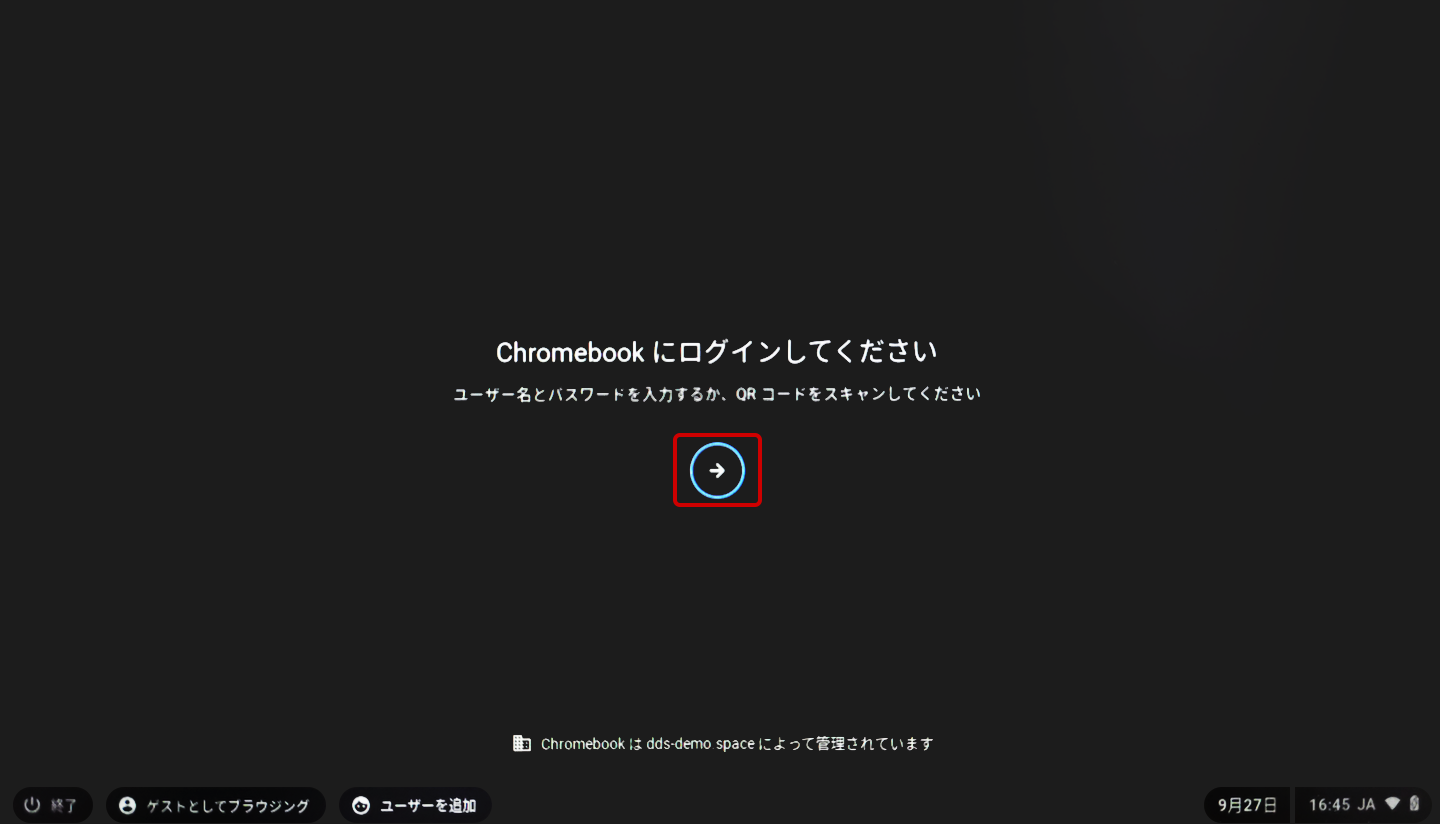
EVECLOUDの認証画面が表示されます。ユーザーIDを入力して「次へ」をクリックします。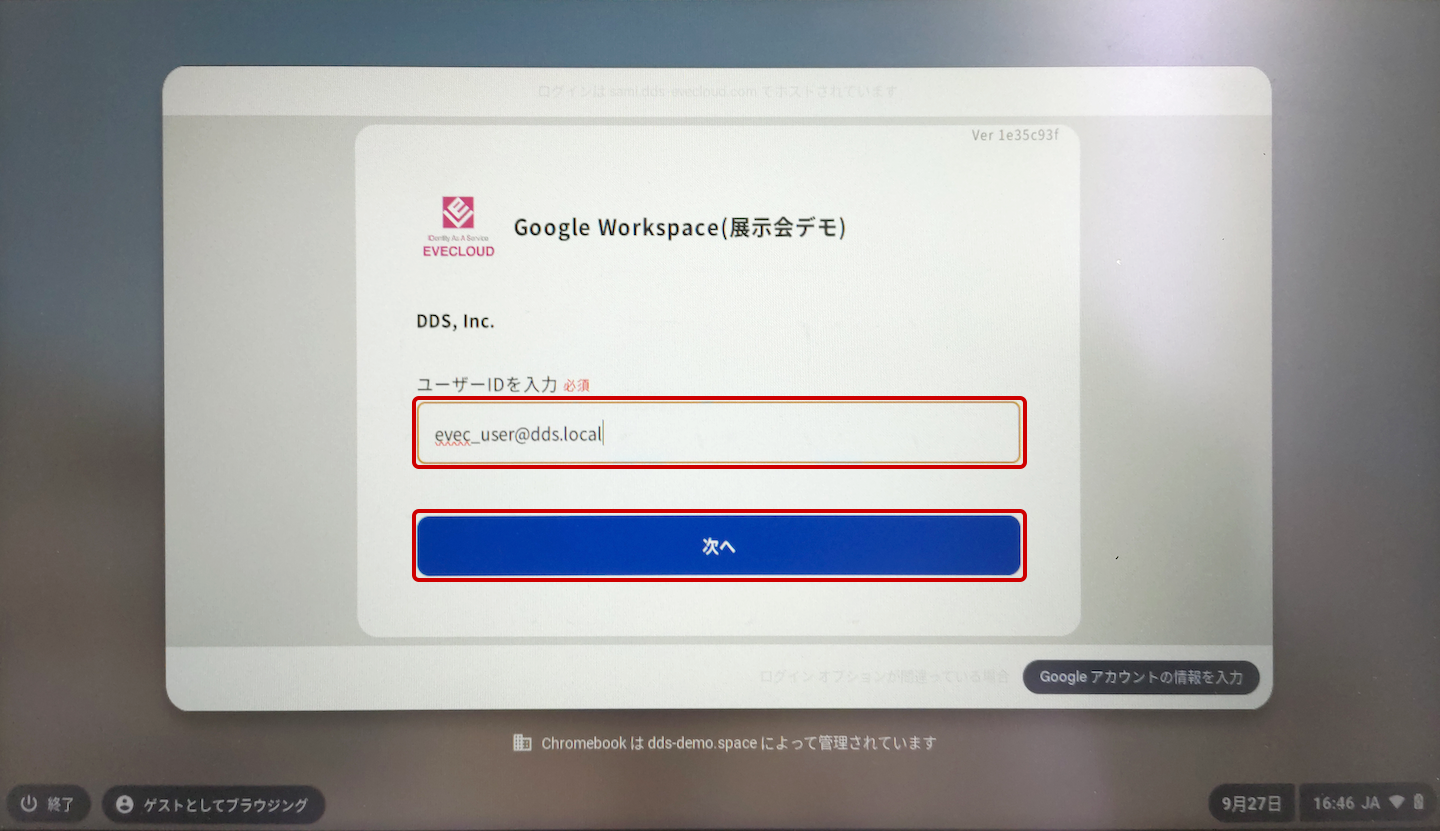
- 認証方法を選択し「次へ」をクリックします。(ここでは顔認証を選択)
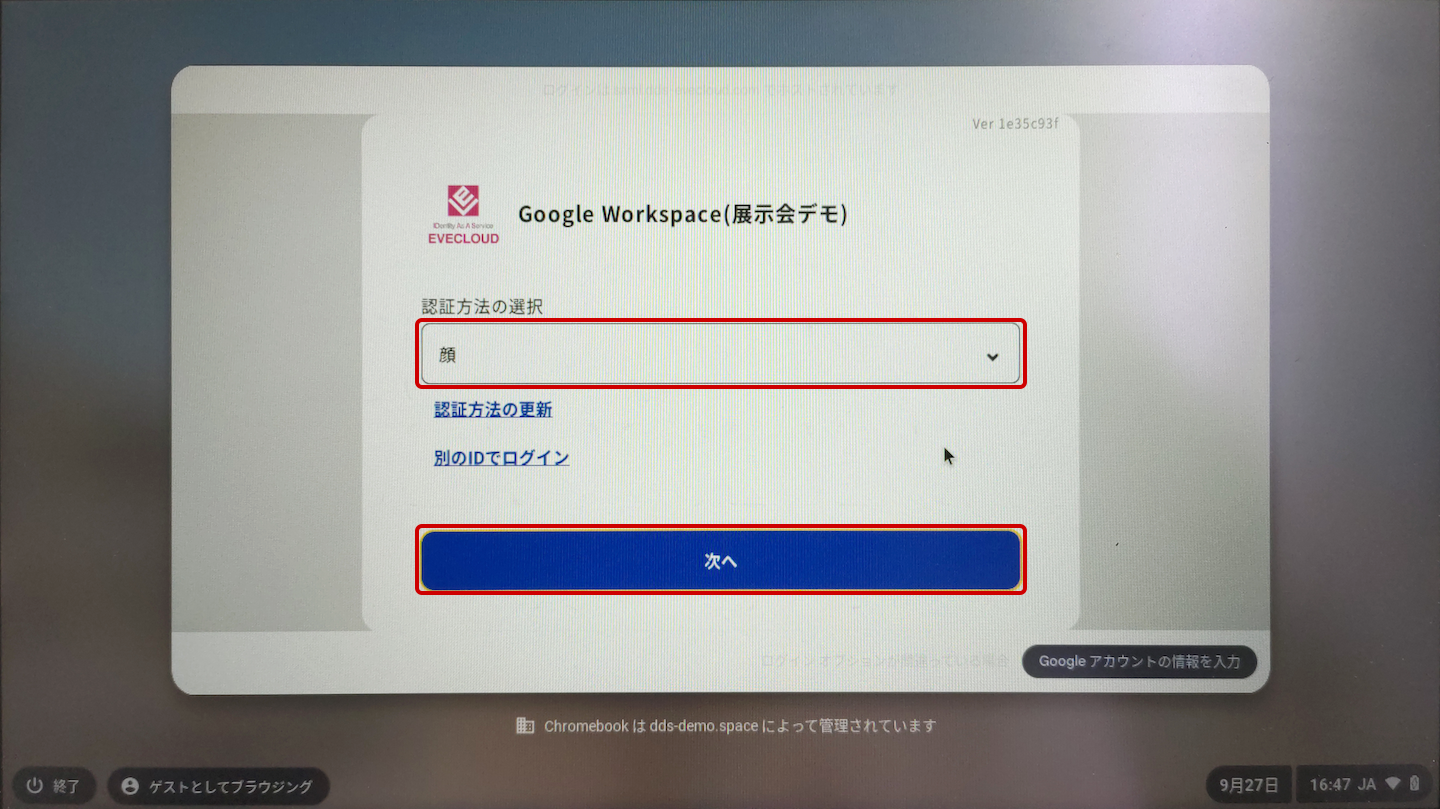
- 顔をカメラに向け、顔認証を行います。
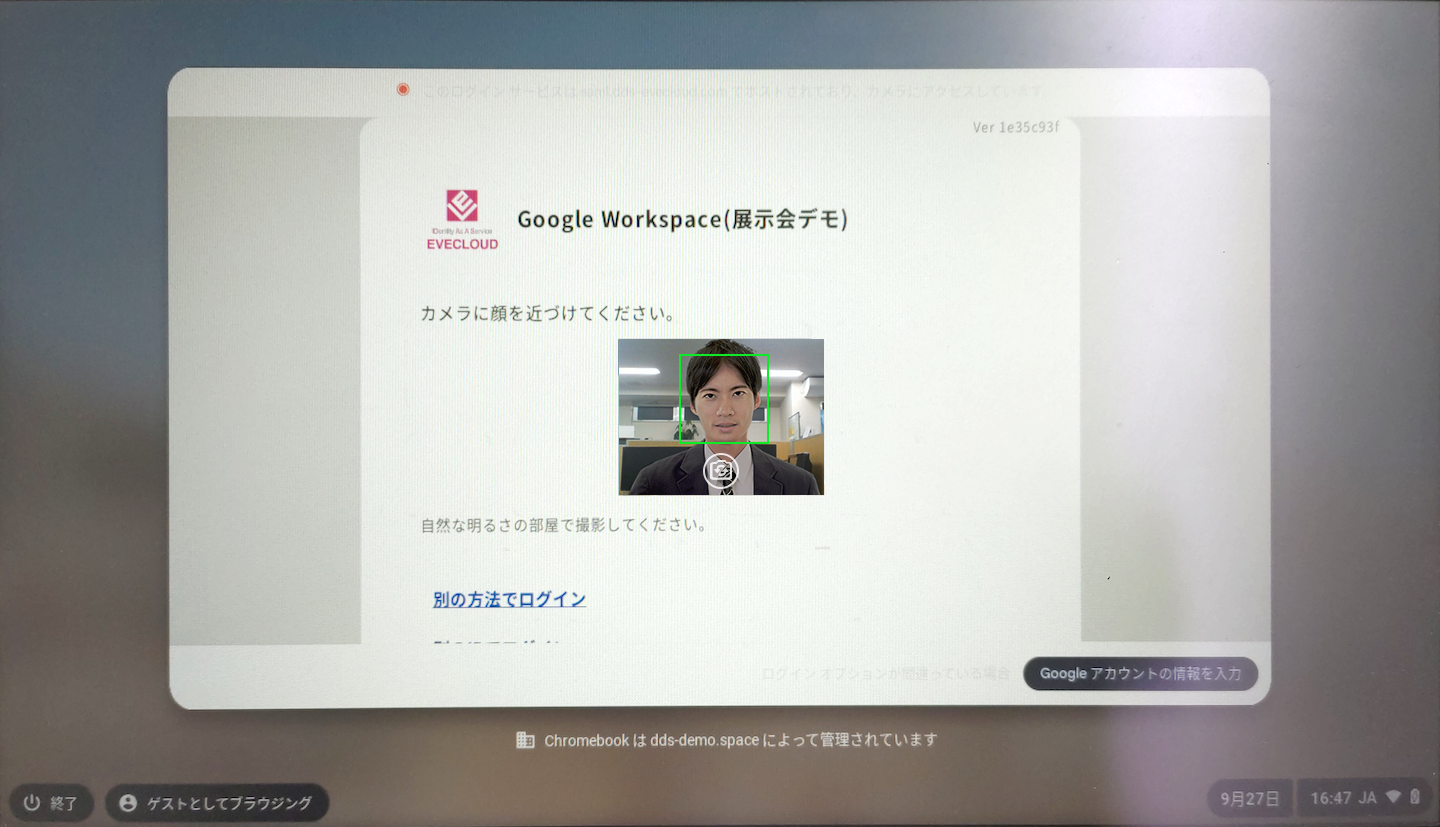
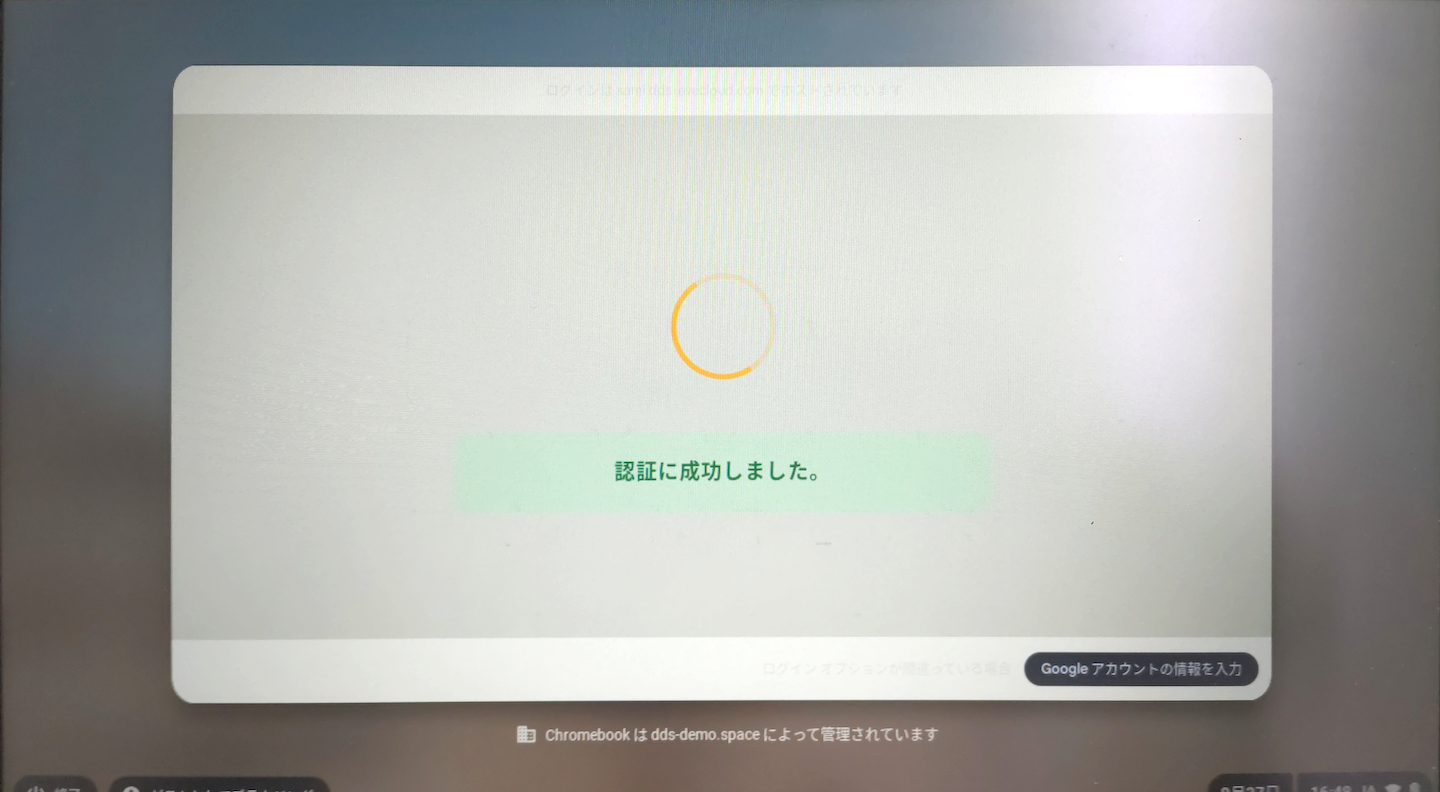
- 認証に成功すると、Chromebookにログインします。